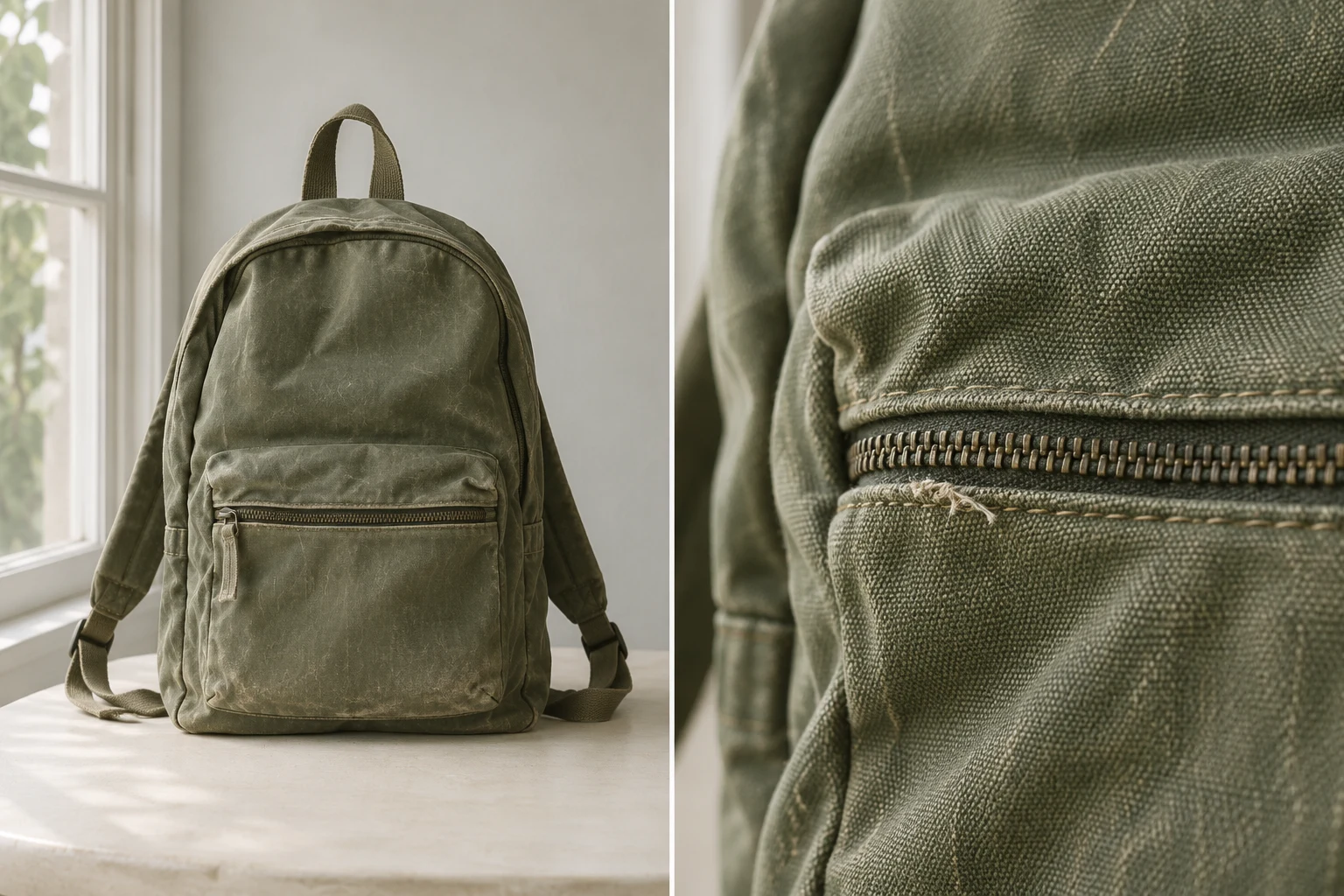
Installer le sac près d’une fenêtre
Videz les poches et posez le sac sur une table ou une chaise, devant un mur uni. Pour un sac sombre, un fond clair et mat aide à distinguer les bretelles. Orientez-le de manière à recevoir la lumière de côté. Si une lampe donne une teinte jaune d’un côté, éteignez-la puis comparez le tissu à son aperçu dans le viseur.
Ouvrez Caméra (appelée Appareil photo jusqu’à iOS 26). Sélectionnez Photo, avec la caméra arrière au cadrage 1× si le bouton apparaît. Si vous avez choisi un style, revenez à Standard dans Styles lorsque cette commande est disponible. Sur un appareil qui propose Filtre, choisissez Original. Apple · Filtres et styles à la prise de vue · Apple · Revenir au style Standard
Si la pièce est sombre ou qu’une boucle brillante renvoie une tache blanche, adaptez l’éclairage à la surface du produit.
Prendre la vue d’ensemble et les détails utiles
- Le sac entier. Placez le téléphone à mi-hauteur du sac et photographiez-le légèrement de côté pour montrer la face et la profondeur. Gardez une marge autour de l’anse et des bretelles pour qu’elles restent visibles si la vignette est recadrée.
- Les parties qu’on inspecte en main. Tournez le sac pour montrer le dos, les attaches et le dessous. Ouvrez la poche principale et cadrez la doublure près de la même fenêtre. Touchez les coutures dans le viseur et ajustez la lumière si elles se perdent dans l’ombre.
- La trace d’usure. Si une couture s’effiloche près d’une fermeture, cadrez d’abord la poche et son zip pour qu’on puisse la situer. Faites ensuite une vue serrée des fils en gardant une partie du zip comme repère. Touchez les fils à l’écran pour faire la mise au point. Si les fils deviennent flous en avançant, reculez jusqu’à voir leurs contours puis recadrez dans Photos.
Vous pouvez reprendre les gestes de mise au point et d’exposition pour la doublure et la prise de vue de près pour une petite marque ou une référence.
Vérifier que l’état réel se voit sur les photos
Ouvrez les images dans Photos pendant que le sac est encore devant vous. Affichez d’abord la vue principale en petit. Le contour et les bretelles doivent rester reconnaissables. Agrandissez ensuite le gros plan. Vous devez distinguer les fils soulevés et voir où débute la couture usée par rapport au zip.
- Le fond et le sac se confondent.
- Choisissez un fond mat plus clair ou plus sombre que le tissu et décalez le sac pour détacher sa silhouette.
- Le sac paraît plus large du côté le plus proche.
- Reculez, gardez le téléphone à mi-hauteur et revenez au cadrage de départ. Retrouvez les repères de cadrage.
- Le tissu paraît délavé ou d’une autre couleur.
- Revenez à la lumière de la fenêtre seule et comparez la photo à l’objet. Si la texture est trop claire, baissez légèrement l’exposition dans le viseur et reprenez la vue.
- Le défaut est net mais son emplacement reste difficile à trouver.
- Refaites un cadrage intermédiaire qui réunit la poche, le zip et la couture. Placez cette image juste avant le gros plan dans l’annonce.
Dans Photos, Modifier puis Recadrer permet de retirer une marge vide. Gardez le contour de l’objet et les traces d’usage dans le champ. Dans l’aperçu de l’annonce, vérifiez que la vue d’ensemble, la vue de situation et le gros plan racontent la même chose. Apple · Recadrer une photo
Si une étagère ou le bord de la table penche, redressez la photo en gardant de la marge autour du sac. Si le site exige un fichier JPG, exportez une copie JPEG.