
Choisir le mode selon ce que vous voulez montrer
Ouvrez Caméra (appelée Appareil photo jusqu’à iOS 26). Avec la caméra arrière, balayez les noms des modes en bas de l’écran jusqu’au mode voulu. Les modes proposés dépendent du modèle.
| Votre sujet | Réglage à essayer | Ce que vous vérifiez |
|---|---|---|
| Le groupe entier | Photo à 1×, puis à 0,5× si vous manquez de recul et que ce bouton apparaît. | Les personnes aux extrémités ont de la place autour d’elles. |
| Un visage devant le mur | Portrait, s’il est disponible, pour flouter l’arrière-plan. | Le visage se détache du mur. Suivez l’indication de distance si elle s’affiche. |
| La date au-dessus du portail | Photo. Essayez un cadrage plus serré, par exemple 2× ou 3× si l’app le propose. | Les chiffres sont assez grands pour être lus sur la photo. |
| La façade d’un bout à l’autre | Panoramique, repéré par Pano. Déclenchez, suivez la flèche et déclenchez de nouveau pour terminer. | La façade est entière. Attendez que le passage se dégage avant de balayer la scène. |
Apple · Modes et commandes de zoom · Apple · Prendre un panorama
Les cadrages proposés sur votre iPhone
Si votre sujet reste petit à 2×, voir le téléobjectif externe 6× pour l’iPhone 16 Plus.
Si votre iPhone dispose de la macro native
En mode Photo, lorsque vous approchez d’une inscription minuscule, l’iPhone peut passer automatiquement à l’ultra grand-angle pour la rendre nette. Le cadrage peut alors bouger. Gardez le détail au centre et vérifiez-le après la prise. Apple · Basculement en macro
Reculer et recadrer avec la caméra principale
Si les lettres deviennent floues quand vous avancez, revenez au cadrage de départ en mode Photo. Reculez jusqu’à ce que leurs contours se dessinent, puis recadrez après la prise.
Pour les scènes du tableau, fiez-vous aux chiffres affichés sous le cadre. Le 1× donne le cadrage de départ, le 0,5× élargit la scène et une valeur supérieure à 1× la resserre. Plusieurs valeurs peuvent utiliser la même caméra. L’iPhone 15 affiche par exemple 0,5×, 1× et 2× avec deux caméras arrière. Apple · Système photo de l’iPhone 15
Caméras et zooms par modèle · Apple · Caractéristiques des générations précédentes · Apple
Pour rendre lisible une inscription ou un poinçon, essayez la méthode de prise de vue rapprochée.
Vérifier le style avant de déclencher
En mode Photo, affichez les commandes en balayant la rangée des modes vers le haut ou en touchant le bouton Commandes de la caméra s’il apparaît. Sur un modèle compatible, ouvrez Styles et passez d’un aperçu à l’autre en balayant latéralement. Sélectionnez Standard si vous voulez reprendre le rendu de référence pour une série, par exemple pour garder les couleurs cohérentes entre les images d’une annonce. Apple · Styles photographiques
Vérifier les visages sur la photo de groupe
Placez le groupe en deux rangs rapprochés. Prenez une photo à 1×, puis, si le 0,5× est disponible, une du même endroit avec ce cadrage. Dans Photos, regardez le visage de la personne la plus proche d’un bord. S’il paraît étiré, recentrez le groupe. Si la cour le permet, reculez et refaites une vue à 1×.
Gardez la vue où chacun est entier et où vous distinguez les expressions. Si une rangée reste floue, rapprochez les deux rangs et placez la mise au point sur un visage.
Si vous comptez ensuite recadrer une photo très détaillée, vérifiez les formats et résolutions proposés sur votre iPhone avant la prise.
Le sujet reste trop loin avec le cadrage intégré ?
Si vous pouvez avancer, refaites une vue à bonne distance. Pour un élément fixe à l’autre bout d’une place, essayez d’abord le cadrage le plus serré documenté pour votre modèle. Une optique externe peut aider si vous photographiez régulièrement à cette distance et que le détail reste trop petit.
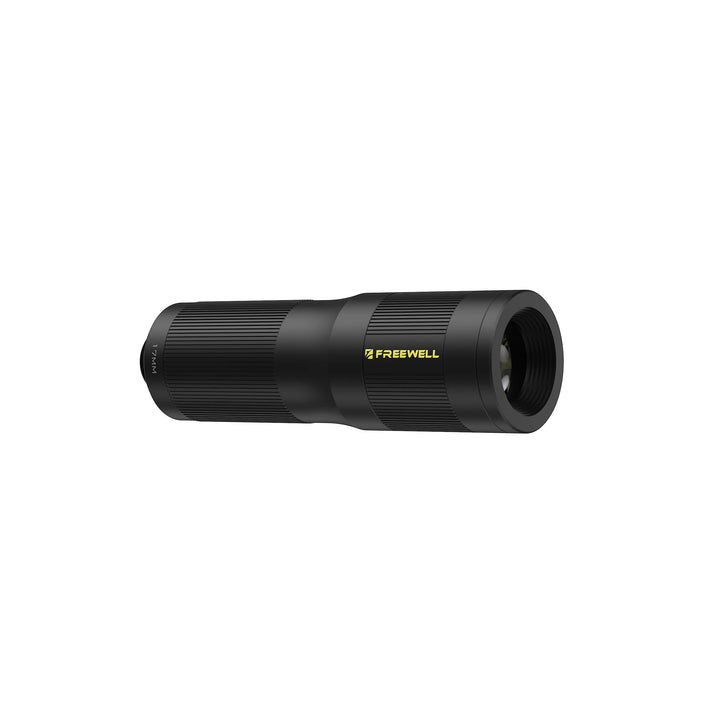
Freewell Téléobjectif 6×
Ce téléobjectif externe resserre le champ avant la prise, par exemple pour lire une inscription sur une façade éloignée. Installez la coque Freewell du 16 Plus, vissez l’objectif devant la caméra principale, puis cadrez à 1×. Posez le montage sur un trépied stable et tournez la bague de mise au point jusqu’à voir les lettres nettes.
Faites une vue à 2× avec le téléphone seul et une avec l’optique, depuis le même endroit. Comparez au même affichage dans Photos.
Fiche technique
| Cadrage | Grossissement optique 6× annoncé, champ diagonal de 15,7°. |
|---|---|
| Mise au point | Bague manuelle. Distance minimale annoncée d’environ 5 m. |
| Montage | Filetage 17 mm sur la coque FW-17-IP16PLUS. Caméra principale 1×. Trépied à prévoir selon Freewell. |
| Référence | Objectif FW-SH-17TP6X, 215 g sans bouchons. Coque vendue séparément. |
Fiche et montage du 6× · Freewell · Coque iPhone 16 Plus · Freewell
180,76 € pour l’objectif et la coque
Prix neufs vérifiés sur Amazon.fr le . Le trépied est vendu séparément.Pour immobiliser le téléphone, choisissez un trépied et vérifiez la tenue de l’ensemble monté.