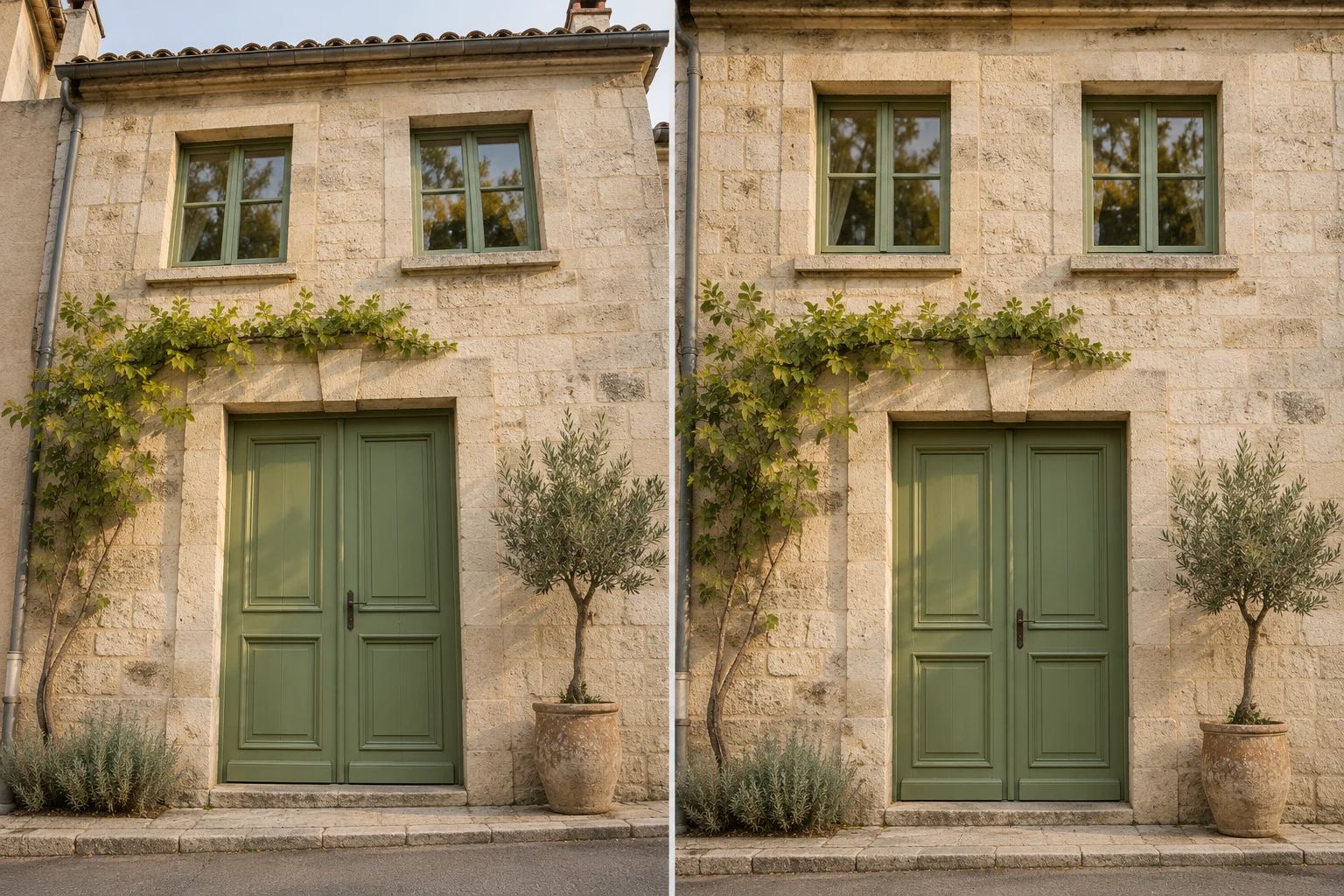
Regarder le bord qui penche
Prenez l’exemple d’un cadre en bois à vendre, photographié légèrement d’en bas et de côté. Le bord du cadre est une bonne référence parce qu’il est droit dans la réalité. Gardez les quatre coins visibles pour juger la correction.
- Toute l’image penche dans le même sens.
- Utilisez le redressement pour faire tourner la photo de quelques degrés. Suivez le bord supérieur du cadre ou une ligne horizontale de la scène.
- Les côtés verticaux se rapprochent vers le haut ou vers le bas.
- Ajustez la perspective verticale. Comparez les montants du cadre à une ligne verticale de la grille.
- Le côté le plus proche paraît plus grand que le côté opposé.
- Ajustez la perspective horizontale pour réduire l’effet d’une prise depuis le côté. Regardez la longueur apparente de chacun des deux montants.
Redresser d’abord, puis ajuster la perspective
Pour comparer les deux cadrages dans la photothèque, dupliquez la photo depuis son menu Plus et travaillez sur la copie. Apple · Dupliquer une photo
- Ouvrez l’image dans Photos. Touchez Modifier, repérable à l’icône des curseurs sur les interfaces récentes, puis Recadrer sous la photo.
- Repérez sous le cadre les commandes pour redresser ou incliner l’image verticalement ou horizontalement. Sur certaines interfaces, balayez les commandes sous la photo vers la gauche pour les afficher.
- Choisissez le redressement et glissez le curseur jusqu’à ce que le bord supérieur du cadre soit proche de l’horizontale.
- Choisissez la perspective verticale si les montants convergent. Déplacez le curseur par petits gestes en regardant les montants. Ajustez ensuite la perspective horizontale si un côté paraît plus grand que l’autre. Revenez légèrement en arrière si le bois commence à paraître étiré.
Apple · Redresser et incliner sous iOS 27 · Apple · Repères des outils de recadrage
Recadrer autour des quatre coins
Faites glisser les limites du cadre de recadrage pour enlever le fond superflu. Laissez une petite marge autour de l’objet. Si l’annonce exige une vignette carrée, ouvrez Proportions, choisissez Carré, puis repositionnez l’image dans le cadre avec les quatre coins visibles. Touchez OK pour enregistrer. Apple · Recadrer et choisir les proportions
Comparez la vue d’origine et la vue corrigée. Sur la seconde, les deux montants doivent paraître presque aussi longs, et les quatre coins doivent se détacher du fond. Si un coin touche le bord, revenez dans Recadrer et réduisez l’ajustement qui empiète sur l’objet. Pour reprendre l’image d’origine après enregistrement, rouvrez Modifier puis touchez Rétablir. Apple · Annuler et rétablir les modifications
Si un coin était déjà hors champ à la prise de vue, reprenez la photo en plaçant l’iPhone face au cadre, à hauteur du centre. Gardez un peu d’espace autour de l’objet pour les ajustements. Voir comment cadrer une vue d’ensemble pour une annonce.
Quand l’image vous convient, choisissez la version retouchée à envoyer. Pour un destinataire qui demande ce format, exportez la photo corrigée en JPEG.