Scanner les pages selon votre version d’iOS
Pour connaître votre version, ouvrez Réglages → Général → Informations. Si vous voulez placer le PDF directement dans le dossier du projet, choisissez le parcours Fichiers. Il fonctionne aussi sur les versions récentes.
Dans Aperçu
- Ouvrez Aperçu et choisissez Scanner des documents.
- Placez la première page entière dans le cadre. Quand l’iPhone l’a capturée, retirez-la et présentez la suivante. Restez dans le scanner jusqu’à la dernière feuille.
- Pour déclencher vous-même, touchez Auto pour passer en Manuel, puis utilisez le déclencheur. Avec les vignettes, contrôlez les bords et corrigez l’orientation ou la couleur d’une page si nécessaire.
- Touchez OK après la dernière page. Depuis le PDF, touchez la flèche à côté de son nom pour le renommer ou le déplacer. La flèche de retour enregistre et referme le fichier.
Scanner avec Aperçu · Apple · Ranger le PDF dans Aperçu · Apple
Dans Fichiers
- Ouvrez Fichiers → Explorer, puis un dossier dans Sur mon iPhone ou iCloud Drive.
- Ouvrez le menu Plus (…) et choisissez Scanner des documents. Le scanner peut déclencher tout seul quand il repère les bords. En mode manuel, déclenchez, ajustez les quatre coins, puis touchez Conserver le scan.
- Présentez les autres feuilles à la suite. Relisez une miniature si les bords d’une page semblent coupés. Enregistrez seulement après avoir capturé toutes les faces utiles.
- Choisissez le dossier quand iOS vous le demande, puis validez Enregistrer. Touchez le fichier créé dans Fichiers pour l’ouvrir.
Dans Notes
- Ouvrez une nouvelle note, touchez le bouton + au-dessus du clavier, puis Scanner des documents.
- Capturez toutes les pages avant de toucher Enregistrer. La note contient alors le document numérisé.
- Ouvrez la pièce jointe dans la note, touchez Partager, puis enregistrez le PDF dans Fichiers pour pouvoir le joindre à un formulaire plus tard.
Le scanner de Notes introduit dans iOS 11 · Apple · Partager le PDF depuis Notes · Apple
Votre iPhone est sous iOS 10 ou une version antérieure ?
Prenez une photo nette de chaque face avec la caméra arrière. Transférez ces photos vers un appareil qui peut les réunir dans un PDF. Gardez le même ordre de transfert que sur le papier.
Préparer le papier pour garder les quatre coins
Posez une seule feuille à la fois sur un support mat qui contraste avec le papier. Placez la lumière sur le côté et tenez l’iPhone parallèle à la feuille. Laissez une petite marge autour de chaque bord. Si vous voyez un reflet ou l’ombre de votre main, changez l’orientation de la feuille avant de déclencher.
Si une zone sombre couvre encore du texte, déplacez la lumière et vérifiez la même ligne sur les deux scans.
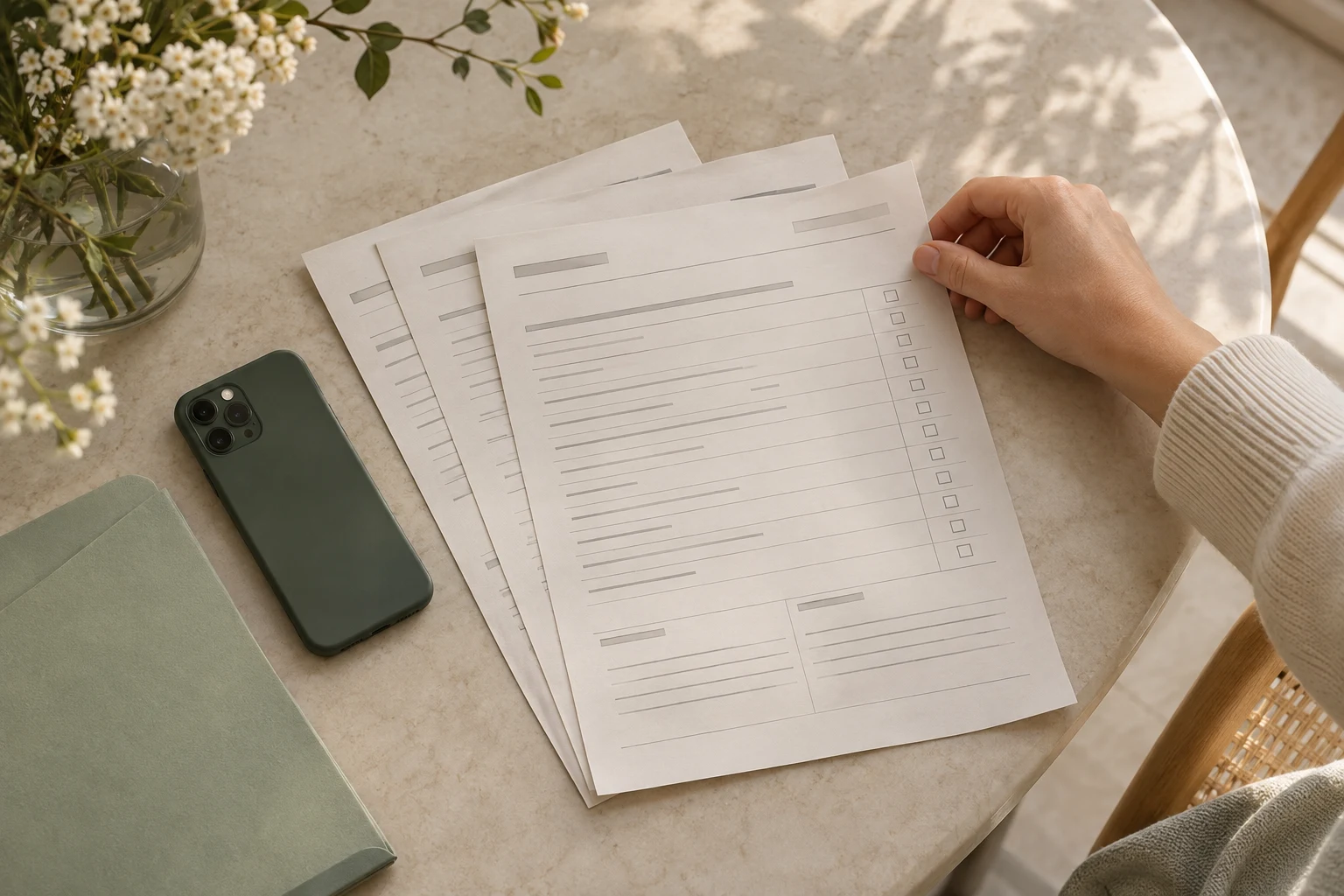
Exemple à suivre. Votre dossier d’inscription contient un formulaire recto verso et un justificatif. Posez le formulaire en premier, retournez-le après la capture du recto et terminez par le justificatif. Vous cherchez trois pages dans le PDF, dans cet ordre. Si un tampon ou du texte pâle compte, gardez la couleur et vérifiez-le en zoomant.
Rouvrir le PDF et vérifier chaque page
- Comptez les pages. Ouvrez le document enregistré dans Fichiers ou Aperçu. Affichez les vignettes si le lecteur le permet, ou faites défiler le PDF jusqu’à la dernière page.
- Vérifiez l’ordre et les bords. Comparez les titres avec le dossier papier. Contrôlez les dates et signatures près des marges. Dans Aperçu, un appui prolongé sur une vignette permet de la déplacer ou de faire pivoter la page.
- Lisez une petite ligne. Agrandissez une référence ou une date sur chaque page. Si un caractère reste ambigu à cause du flou ou d’un reflet, reprenez cette feuille sous une lumière plus régulière.
Récupérer une page manquante ou illisible
- Le scanner coupe une signature ou déclenche deux fois.
- Présentez la page seule sur un fond plus foncé, puis passez en manuel. Vérifiez la miniature avant de présenter la page suivante.
- Vous avez déjà plusieurs PDF ou oublié un verso.
- Scannez la face manquante à part. Réunissez ensuite les PDF, insérez la page après son recto et recomptez le dossier final.
- Le PDF sorti de Notes contient seulement la première page.
- Revenez à la note et partagez sa pièce jointe PDF. L’export de la note entière peut se limiter à la première page du scan.
Retrouver et transmettre le fichier vérifié
Renommez le PDF, par exemple justificatifs-inscription.pdf, puis repérez le dossier qui le contient. S’il a été enregistré localement, cherchez sous Sur mon iPhone. S’il a été synchronisé, cherchez sous iCloud Drive. Dans Fichiers, un appui prolongé sur le PDF donne accès à Partager pour l’envoyer par e-mail ou par message.
Si un formulaire affiche une taille maximale, réduisez une copie du PDF et vérifiez de nouveau les lignes en petits caractères. Si le fichier est prêt, joignez-le au formulaire et vérifiez la confirmation de dépôt.
Si vous devez régulièrement numériser plusieurs dossiers, préparez un réglage de nommage et de classement pour chaque PDF.
Retrouver un document dans Fichiers · Apple · Envoyer un document depuis Fichiers · Apple