Décider où finit chaque document
Pour une série, séparez les papiers avant d’ouvrir le scanner. Un courrier recto verso donne un PDF de deux pages. Un ticket ou une facture indépendante donne son propre fichier. Vous pouvez scanner chaque document dans Fichiers, en gardant la même session pour toutes ses pages. Cette méthode suffit quand vous scannez quelques pièces occasionnellement.
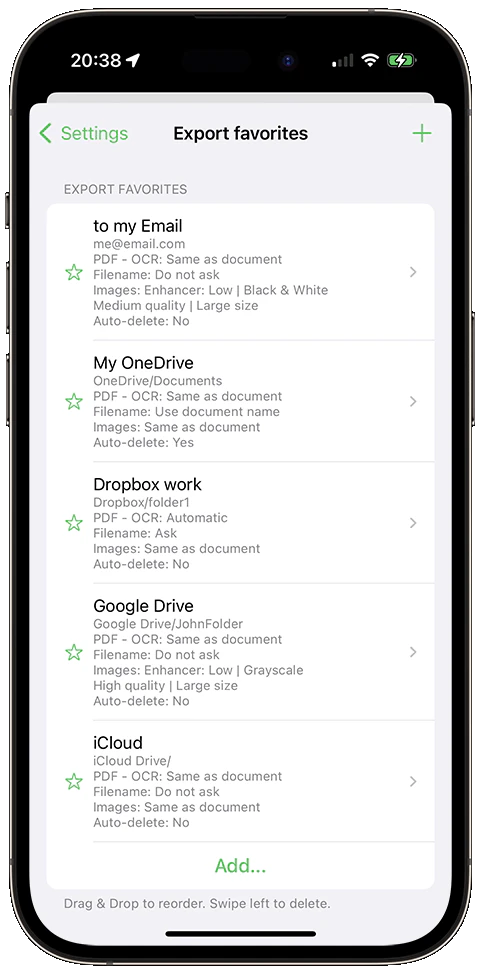
Une app dédiée devient utile quand vous répétez les mêmes choix pour chaque fichier. QuickScan peut associer le format PDF, une règle de nommage, l’OCR et un dossier à un favori d’export. Vous pouvez retrouver ces réglages à chaque scan et déclencher l’export à l’enregistrement.
Apple · Capturer plusieurs pages dans Fichiers · QuickScan · Favoris d’export et export automatique
Préparer le dossier et le favori QuickScan
- Créez un dossier témoin dans Fichiers, par exemple Archives → Tickets dans iCloud Drive. Vérifiez que ce dossier correspond bien à l’usage prévu. iCloud Drive synchronise les fichiers qui y sont enregistrés.
- Dans QuickScan, ouvrez Réglages → Favoris d’export, puis touchez +. Choisissez le dossier de destination. Gardez le format PDF et, si vous le souhaitez, ajoutez la date et un compteur à la règle de nommage.
- Si vous devez retrouver un mot dans les documents, activez l’OCR pour ce favori. Faites un premier scan fictif, exportez-le vers le favori et rouvrez le PDF dans Fichiers. Contrôlez son dossier, son nom et son contenu.
- Une fois le favori vérifié, activez Réglages → Export automatique et sélectionnez-le. Dans le scanner, touchez Enregistrer à la fin de chaque document, puis lancez une nouvelle session pour le suivant. L’export automatique s’appliquera aux nouveaux scans jusqu’à ce que vous changiez le réglage.
QuickScan · Configurer un favori et déclencher l’export · QuickScan · Modèles de nommage et destinations
Comparer les deux parcours avec trois papiers
Préparez un exercice fictif avec deux tickets d’une page et un courrier recto verso. Faites le même petit lot dans Fichiers, puis dans QuickScan. Comptez à chaque fois les actions de nommage et de rangement après la capture. Pour comparer des PDF tous recherchables, comptez aussi le passage dans Aperçu après le scan dans Fichiers si l’export avec texte intégré est disponible. Le résultat attendu est trois PDF et quatre pages au total. Ouvrez-les, notamment les deux pages du courrier, puis vérifiez leur emplacement.
- La série sort dans un seul PDF. Terminez chaque document avec le bouton d’enregistrement, puis relancez le scanner pour le suivant.
- Le nom diffère de celui dans QuickScan. Ouvrez le favori et regardez la règle du nom de fichier. Activez Utiliser le nom du document si c’est le nom saisi sur chaque pièce qui doit apparaître.
- Vous avez activé la recherche. Prenez une référence sur deux pièces et cherchez-la dans chaque PDF exporté avec un autre lecteur.
QuickScan pour réutiliser les mêmes réglages
OCR Scanner – QuickScan
Le favori réunit le nom, le format et la destination. Il est intéressant quand vous refaites la même série régulièrement et que la mise en dossier prend du temps.
La capture est fournie par iSolid apps.
Fiche technique
- iPhone sous iOS 16.4 ou ultérieur. Interface en français.
- Détection des bords, documents multipages, nommage par modèle, export automatique et OCR dans le PDF.
- Capture et reconnaissance sur l’appareil selon l’éditeur. L’envoi et la synchronisation dépendent de la destination choisie. Pour un usage professionnel, consultez les conditions de licence.
Gratuit pour un usage personnel App Store France, relevé le . Dons facultatifs. Voir QuickScan sur l’App Store
App Store France · Compatibilité et conditions de téléchargement · iSolid apps · Fonctions et visuel · iSolid apps · Traitement des données et licence