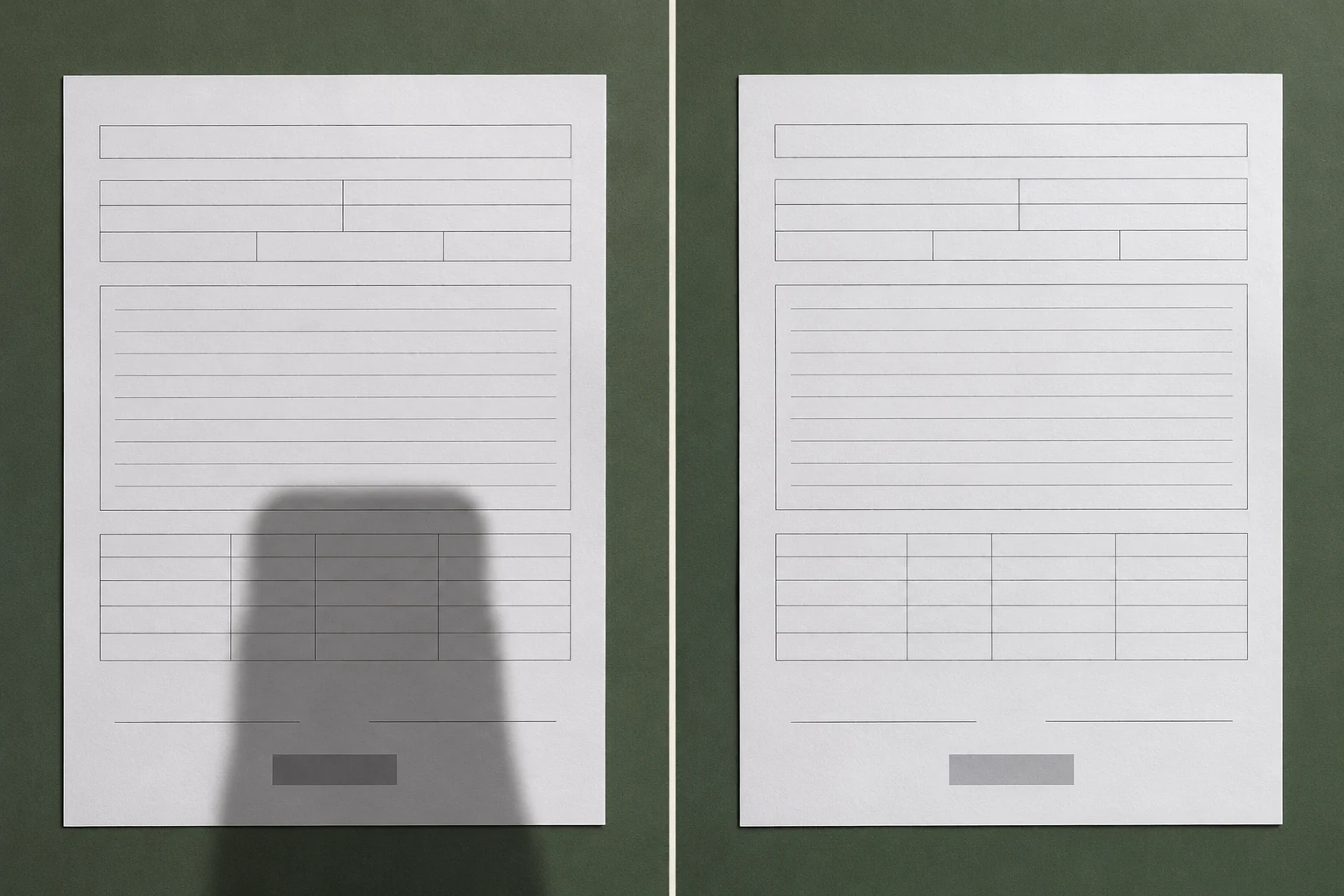
Déplacer l’ombre avant de déclencher
- Posez la feuille à plat sur une table mate. Si le papier est clair, choisissez un fond un peu plus sombre pour aider le scanner à repérer les quatre coins.
- Placez la feuille à côté d’une fenêtre sans soleil direct. Le soir, dirigez une lampe depuis le côté de la table. Tournez la feuille si votre main ou votre iPhone se trouve entre la source et le texte.
- Gardez le téléphone parallèle au papier et laissez un peu d’espace autour des bords. Avant la capture, regardez la zone la plus pâle sur l’écran. Si une tache sombre passe par cette ligne, faites pivoter la feuille ou changez de côté.
- Sur un papier brillant, déplacez surtout la source de lumière. Gardez la feuille entière dans le cadre et désactivez le flash si une tache blanche masque l’encre.
Pour une facture pliée, aplatissez les plis avec la main avant de cadrer, puis retirez votre main pour que son ombre quitte la page. Pour un reçu qui s’enroule, maintenez les extrémités à plat en dehors du texte à conserver.
Refaire le scan et garder le filtre le plus lisible
- Dans Fichiers, ouvrez le dossier où ranger le nouvel essai. Touchez Plus (…), puis Scanner des documents.
- Cadrez la page en couleur pour le premier essai. Si le scanner déclenche pendant que vous installez la feuille, passez en mode manuel et prenez la photo quand les quatre coins sont visibles.
- Ouvrez la vignette du scan et vérifiez le recadrage. Essayez un rendu en niveaux de gris ou en noir et blanc si les filtres sont proposés. Regardez la ligne pâle, la signature et les tampons après chaque changement. Gardez la couleur si un filtre efface une distinction importante.
- Enregistrez le nouveau PDF avec un nom distinct. Garder les deux versions quelques instants facilite la comparaison.
Si vous êtes déjà dans Aperçu sous iOS 26 ou ultérieur, sélectionnez la vignette du scan pour ajuster ses couleurs et le recadrage. Pour maintenir plusieurs feuilles dans le même PDF, reprenez le parcours de numérisation en une session.
Apple · Scanner et régler les options dans Fichiers · Apple · Ajuster une page numérisée dans Aperçu
Comparer la même ligne dans les deux PDF
Prenez un reçu fictif dont la ligne « Référence A06-18 » est imprimée en gris clair en bas de page. Gardez un premier scan sous la lampe du plafond, puis faites-en un second avec la lumière sur le côté. Ouvrez les deux PDF dans Fichiers et agrandissez la même ligne au même niveau de zoom. Retenez la version où les caractères 0 et 6, le tiret et le bord inférieur sont visibles sans avoir à deviner.
- Il reste une bande grise, mais le texte se lit. Vérifiez aussi l’autre bord, les mentions en petit et les informations en couleur. Gardez le scan qui conserve toutes les informations utiles.
- Une lettre disparaît quand vous changez de filtre. Revenez au filtre précédent. Si la lettre reste illisible en couleur, refaites la prise avec une lumière plus régulière.
- La ligne est lisible à l’œil. Vous pouvez maintenant copier le passage dans Notes ou rendre la copie PDF recherchable si vous voulez retrouver le texte plus tard.