
Exporter une copie avec le texte intégré
Un scan peut être composé d’images de pages. La reconnaissance optique de caractères, ou OCR, lit ces images et peut enregistrer les mots dans le PDF. Vous gardez l’apparence de la page et vous pouvez rechercher les mots reconnus. Enregistrez d’abord le fichier d’origine dans Fichiers si vous l’avez reçu en pièce jointe.
Dans Aperçu, activer Intégrer le texte
- Ouvrez le scan dans Aperçu et touchez le menu à côté du nom du fichier.
- Touchez Exporter, choisissez PDF, puis activez Intégrer le texte.
- Validez, choisissez le dossier et enregistrez sous un nouveau nom, par exemple Compte-rendu-recherchable.pdf.
Dans QuickScan, reconnaître le texte à l’export
- Ouvrez les Réglages de QuickScan. Activez Reconnaissance de texte (OCR). Pour un document intégralement en français, vérifiez la langue si certains mots sont mal reconnus.
- Touchez Importer, puis Fichiers PDF ou image. Choisissez le scan conservé dans Fichiers.
- Exportez au format PDF avec l’OCR actif. Enregistrez la copie dans Fichiers sous un autre nom et ouvrez ce fichier exporté pour la vérifier.
QuickScan · Activer l’OCR sur un PDF existant · QuickScan · Importer des fichiers et exporter avec le texte
Sous une version antérieure à iOS 16.4, ouvrez le scan sur un appareil qui peut intégrer le texte au PDF, puis vérifiez la copie exportée.
Rechercher dans le fichier exporté depuis un autre lecteur
- Avant la conversion, ouvrez l’original dans un autre lecteur PDF, par exemple la visionneuse de Firefox sur ordinateur. Recherchez un mot imprimé dans la page. Pour un scan composé d’images, prenez un lecteur dans lequel cette recherche donne zéro résultat.
- Rouvrez la copie dans le même lecteur. Dans un exemple fictif, cherchez mésange à la page 1, puis inventaire et PZ-048 à la page 3. Vérifiez que le surlignage tombe sur la ligne attendue.
- Sélectionnez une phrase et collez-la dans une note. Contrôlez les accents et les caractères de la référence. Si aucun mot ne ressort, vérifiez le nom du fichier ouvert et l’option OCR au moment de l’export. Si une seule ligne échoue, améliorez la lisibilité du scan, puis recommencez.
Copier les mots visibles avec Texte en direct suffit pour une citation ou un numéro. Pour retrouver ces mots dans le PDF transmis, faites la recherche dans la copie enregistrée.
Mozilla · Ouvrir un PDF dans la visionneuse de Firefox · Apple · Copier du texte affiché dans une image
QuickScan pour traiter un scan déjà enregistré
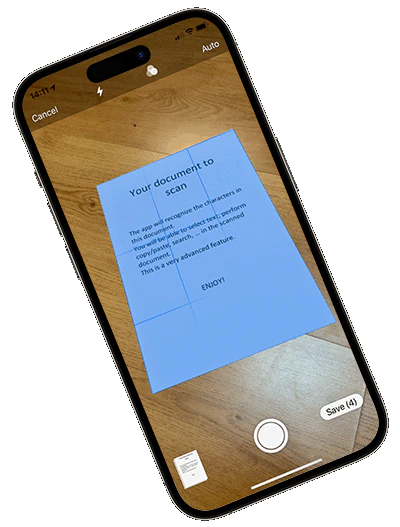
OCR Scanner – QuickScan
Utile si votre iPhone propose Aperçu sans l’option Intégrer le texte ou si vous voulez traiter plusieurs scans existants. L’aperçu du texte reconnu permet aussi de vérifier une ligne et de la copier dans une autre app.
La capture est fournie par iSolid apps.
Fiche technique
- iPhone sous iOS 16.4 ou ultérieur. Interface et reconnaissance de texte en français.
- Import de fichiers PDF et d’images. Export PDF avec couche de texte ou export du texte seul.
- OCR effectué sur l’appareil, sans compte QuickScan, selon l’éditeur. Pour un usage professionnel, consultez ses conditions de licence.
Gratuit pour un usage personnel App Store France, relevé le . Dons facultatifs. Voir QuickScan sur l’App Store
Pour un lot de documents récurrents, préparez un dossier de destination et un favori d’export.
App Store France · Disponibilité et compatibilité · iSolid apps · Fonctions et visuel · iSolid apps · Traitement des données et licence