Créer un PDF à partir d’une photo
Si la photo se trouve dans Photos, ouvrez-la puis touchez Partager → Enregistrer dans Fichiers. Choisissez un dossier où vous pourrez retrouver l’image. Si vous avez déjà la photo dans Fichiers, passez directement à la conversion.
Exporter la photo depuis Aperçu
- Ouvrez Aperçu et retrouvez l’image enregistrée dans Fichiers.
- Touchez le menu à côté du nom de la photo, puis Exporter. Choisissez PDF.
- Validez, choisissez le dossier de destination et touchez Enregistrer. Donnez au PDF un nom reconnaissable, par exemple Plan-acces.pdf.
Utiliser Créer un PDF dans Fichiers
- Ouvrez le dossier de l’image dans Fichiers.
- Maintenez le doigt sur l’image et choisissez Créer un PDF. Sur certaines versions, la commande se trouve sous Actions rapides.
- Retrouvez le PDF à côté de la photo. Ouvrez-le pour vérifier le cadrage et renommez-le si les deux fichiers portent un nom proche.
QuickScan · Conversion d’une photo avec les commandes de Fichiers
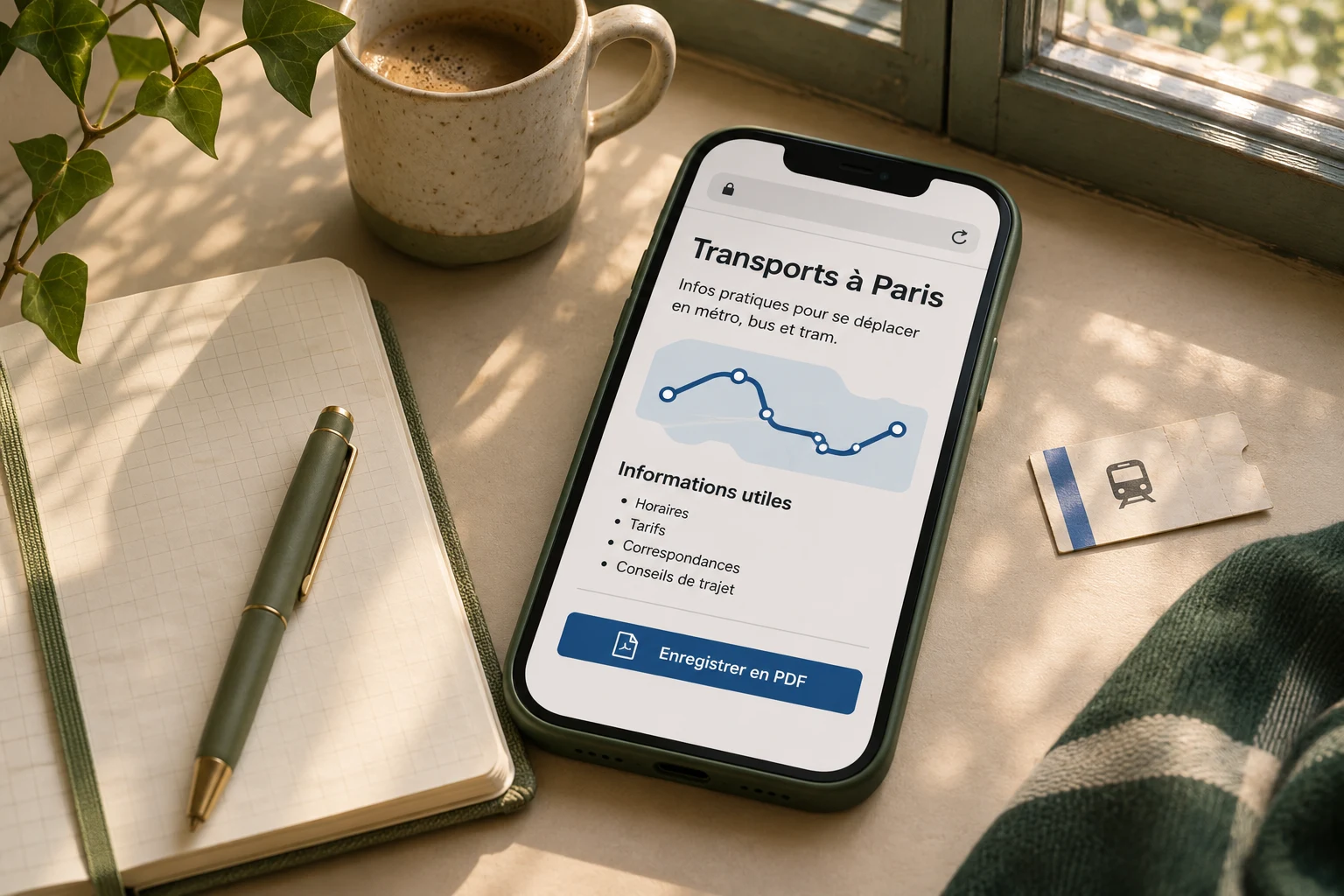
Enregistrer une page web publique depuis le menu Partager
- Ouvrez la page dans Safari. Faites-la défiler jusqu’au passage à conserver pour laisser les images et le texte se charger.
- Touchez Partager. Selon votre disposition Safari, ce bouton apparaît dans le menu de la page.
- Touchez Options près du titre de la page, choisissez PDF, puis validez. Touchez Enregistrer dans Fichiers et choisissez le dossier. Si le choix de format manque, essayez Partager → Annoter, puis validez et enregistrez le fichier.
Cette méthode crée une copie du contenu disponible au moment de l’export. Ouvrez à l’avance les sections repliées qui vous intéressent et vérifiez qu’elles apparaissent dans le résultat. Les éléments interactifs, les vidéos et les parties qui n’ont pas été chargées peuvent manquer.
Apple · Exporter une page Safari avec Annoter · iDownloadBlog · Parcours Options et PDF illustré
Capturer la pleine page de Safari et la garder en PDF
- Faites une capture d’écran dans Safari. Sur un iPhone avec Face ID, appuyez en même temps sur le bouton latéral et sur celui d’augmentation du volume. Avec un bouton principal, utilisez-le avec le bouton latéral ou supérieur selon le modèle.
- Si une vignette apparaît en bas à gauche, touchez-la. Dans l’aperçu, choisissez Pleine page, puis déplacez-vous jusqu’en bas de l’aperçu à droite pour vérifier la fin.
- Touchez le bouton de validation et choisissez Enregistrer le PDF dans Fichiers. Choisissez le dossier et enregistrez.
Si Pleine page est absente, revenez à Safari et essayez l’export depuis Partager. Vérifiez le contenu enregistré dans les deux cas.
Apple · Capture pleine page dans Safari · iDownloadBlog · Enregistrement de la capture en PDF
Vérifier le fichier et la dernière ligne
Dans un exemple fictif, Plan-acces.pdf doit montrer les légendes sur les bords de la photo. Dans Programme-visite.pdf, cherchez le titre et le dernier horaire affiché tout en bas de la page web. Ouvrez chaque fichier dans Fichiers et vérifiez le type PDF avec Lire les informations.
Si la photo d’une lettre est illisible, refaites le scan page à plat avant de réexporter. Une fois la copie vérifiée, sélectionnez le bon PDF dans le formulaire.