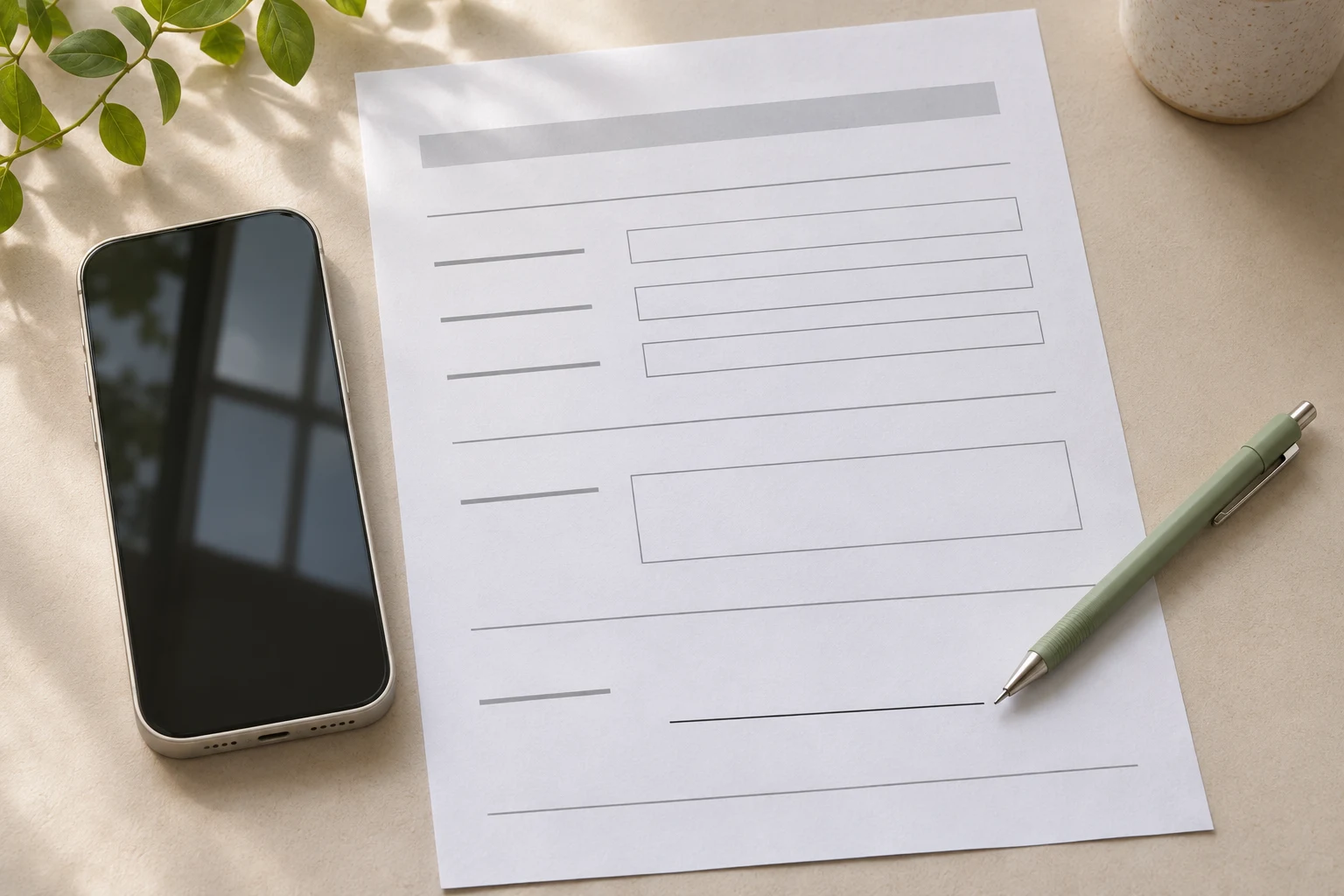
Remplir et signer une copie du formulaire
Pour une pièce jointe reçue dans Mail ou Messages, ouvrez le PDF, touchez Partager, puis Enregistrer dans Fichiers si cette option est proposée. Dans Fichiers, maintenez le doigt sur le document et touchez Dupliquer. Renommez la copie, par exemple Autorisation-signee.pdf, et ouvrez-la pour y travailler.
Dans Aperçu
- Ouvrez Aperçu et choisissez la copie du PDF. Touchez le bouton de remplissage de formulaire, puis un champ vide. Saisissez votre réponse. Si l’iPhone suggère vos coordonnées, relisez-les avant de les insérer.
- Si une ligne du formulaire reste inactive, touchez + dans les outils de remplissage, puis Ajouter une zone de texte de formulaire. Placez la zone sur la ligne et saisissez le texte.
- Touchez +, puis Ajouter une signature. Tracez votre signature avec le doigt, validez, puis faites-la glisser à l’endroit demandé. Ajustez sa taille à l’aide des poignées si elle déborde.
- Touchez le bouton Retour d’Aperçu pour enregistrer. Rouvrez la copie depuis Fichiers pour contrôler les réponses.
Apple · Remplir et signer dans Aperçu · Apple · Enregistrer le formulaire complété
Dans Fichiers avec Annoter
- Ouvrez la copie dans Fichiers. Si le bouton de remplissage automatique est proposé, touchez-le, puis touchez un champ pour y saisir votre réponse. Apple a ajouté le remplissage automatique amélioré des PDF à partir d’iOS 17.2.
- Pour écrire sur une ligne fixe, touchez Annoter (la pointe de stylo), puis + et choisissez l’option pour ajouter du texte. Déplacez la zone sur la ligne et saisissez votre réponse.
- Dans Annoter, ouvrez de nouveau le menu + et choisissez l’option de signature. Signez au doigt, validez, placez le tracé et touchez OK ou Terminé pour enregistrer.
Apple · Annoter un document dans Fichiers sous iOS 18 · Apple · Ajouter du texte et une signature · Apple · Remplissage amélioré sous iOS 17.2
Relire les champs dans le PDF enregistré
Dans un exemple fictif, Autorisation.pdf comporte deux pages. La première demande un nom et une date. La seconde porte une ligne de signature. Dans Autorisation-signee.pdf, vérifiez que « Camille Martin » et « 18 novembre » apparaissent dans les bonnes cases, puis que le tracé tient sur la ligne de la page 2. Le document final compte toujours deux pages.
Faites la même vérification sur votre document. Fermez-le et rouvrez-le depuis Fichiers, puis zoomez sur les champs les plus serrés. Une date peut paraître entière dans la zone de saisie et se retrouver coupée à l’affichage. Si une réponse manque, rouvrez la copie dans l’éditeur, corrigez-la et enregistrez de nouveau.
Corriger un blocage avant l’envoi
- Le PDF affiche une demande de mot de passe. Demandez le code ou une copie modifiable à l’expéditeur. Si certaines cases restent inactives une fois le PDF ouvert, essayez une zone de texte sur la copie.
- Le destinataire impose un service de signature ou un certificat. Suivez son parcours. La signature ajoutée avec Annoter est un tracé visible sur la page.
- Le PDF est prêt à partir. Dans Fichiers, utilisez Partager sur la copie signée. Si votre destinataire a prévu un espace de dépôt, joignez le PDF au formulaire en ligne. Si le site le refuse pour sa taille, allégez une copie et vérifiez de nouveau le tracé.